
تتيح واجهة One UI من سامسونج خيارات تخصيص هائلة لملائمة ذوق المستخدم، وتستمر الشركة في توسيع هذه الإمكانيات مع كل تحديث جديد. وعلى الرغم من ذلك، تفتقر الواجهة بشكل افتراضي إلى خيار مباشر لتغيير أسماء التطبيقات أو الأدوات (الودجت) على الشاشة الرئيسية. لحسن الحظ، يمكنك تفعيل هذه الميزة بسهولة تامة باستخدام منظومة تطبيق Good Lock الرسمي والموديولات التابعة له على أجهزة سامسونج المدعومة بنظام One UI 8.5 والتحديثات الأحدث.
- ✅ يمكن لمستخدمي أجهزة سامسونج جالاكسي المزودة بنظام One UI 8.5 أو الأحدث تغيير أسماء التطبيقات والودجت بسهولة على الشاشة الرئيسية.
- ✅ تتطلب العملية تثبيت تطبيق Good Lock وموديول Home Up الرسمي من متجر Galaxy Store وتفعيل الخيارات المطلوبة.
- ✅ يرجى الملاحظة أن إيقاف تشغيل موديول Home Up سيعيد الأسماء التلقائية للنظام بشكل مؤقت.
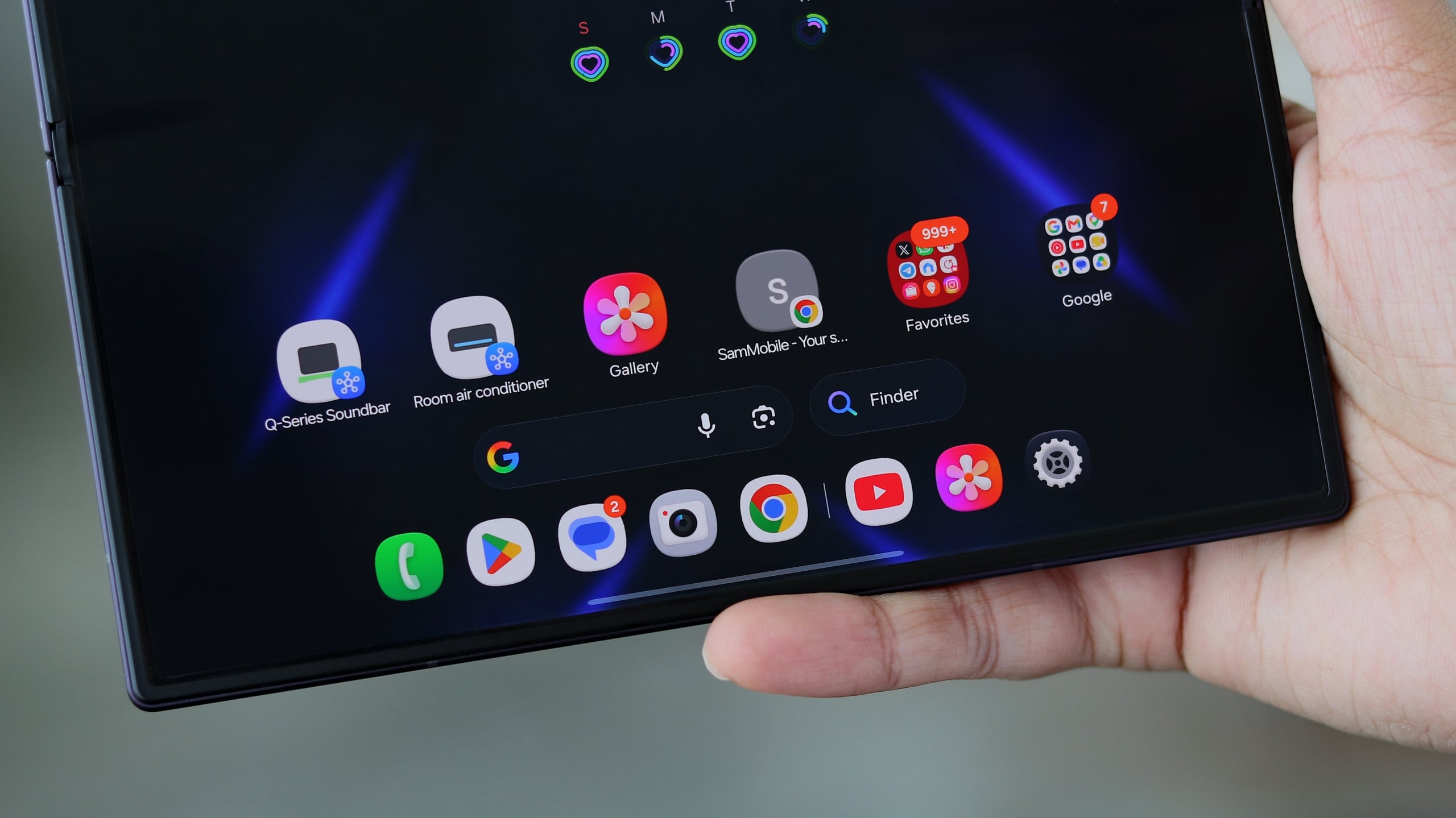
خطوات تغيير وتعديل أسماء التطبيقات والودجت على واجهة One UI
لتعديل اسم أي تطبيق أو أداة ذكية على هاتفك الذكي أو جهازك اللوحي من سلسلة سامسونج جالاكسي، يتعين عليك تنزيل أداتين أساسيتين من متجر Galaxy Store: تطبيق Good Lock الرئيسي وموديول التخصيص Home Up. اتبع الخطوات التفصيلية التالية لتجهيز جهازك بشكل صحيح:
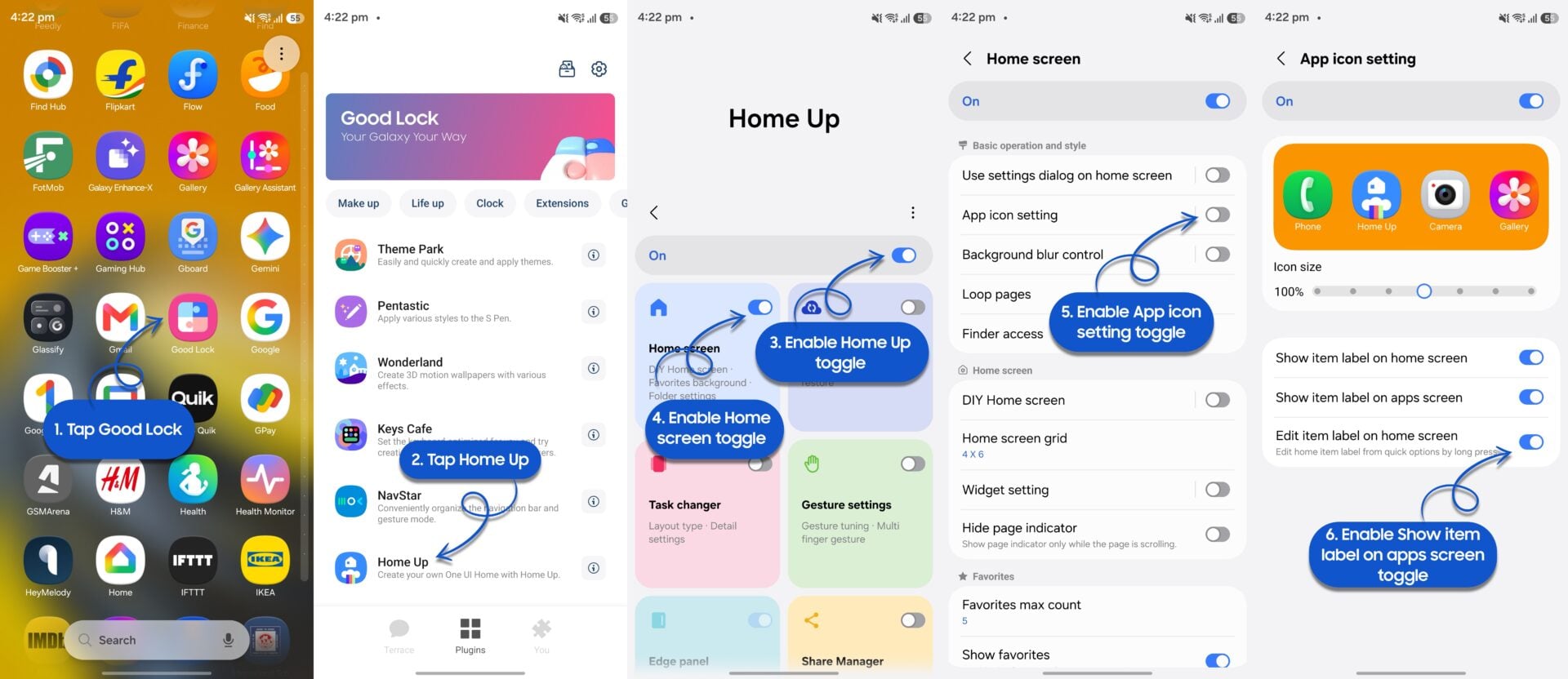
- قم بتنزيل وتثبيت تطبيق Good Lock وموديول Home Up من متجر متجر تطبيقات جالاكسي (Galaxy Store)، كما يمكنك تثبيت Home Up مباشرة من داخل تطبيق Good Lock الرئيسي إذا لم يظهر في نتائج البحث.
- افتح تطبيق Good Lock من قائمة التطبيقات، ثم اضغط على موديول Home Up.
- قم بتفعيل المفتاح الرئيسي في أعلى الشاشة، ثم قم بتمكين خيار Home screen.
- اضغط على خيار قائمة Home screen، ثم فعّل خيار App icon setting.
- حدد App icon setting وقم بتفعيل الخيار المسمى Edit item label on home screen.
- عد إلى الشاشة الرئيسية، ثم اضغط مطولاً على أيقونة الاختصار للتطبيق أو الودجت الذي تريد إعادة تسميته.
- اضغط على رمز القلم المنسدل بجوار الاسم الحالي لتعديل النص، كما يمكنك استخدام أداة اختيار الألوان المدمجة لتحديد لون الخط المفضل لديك.
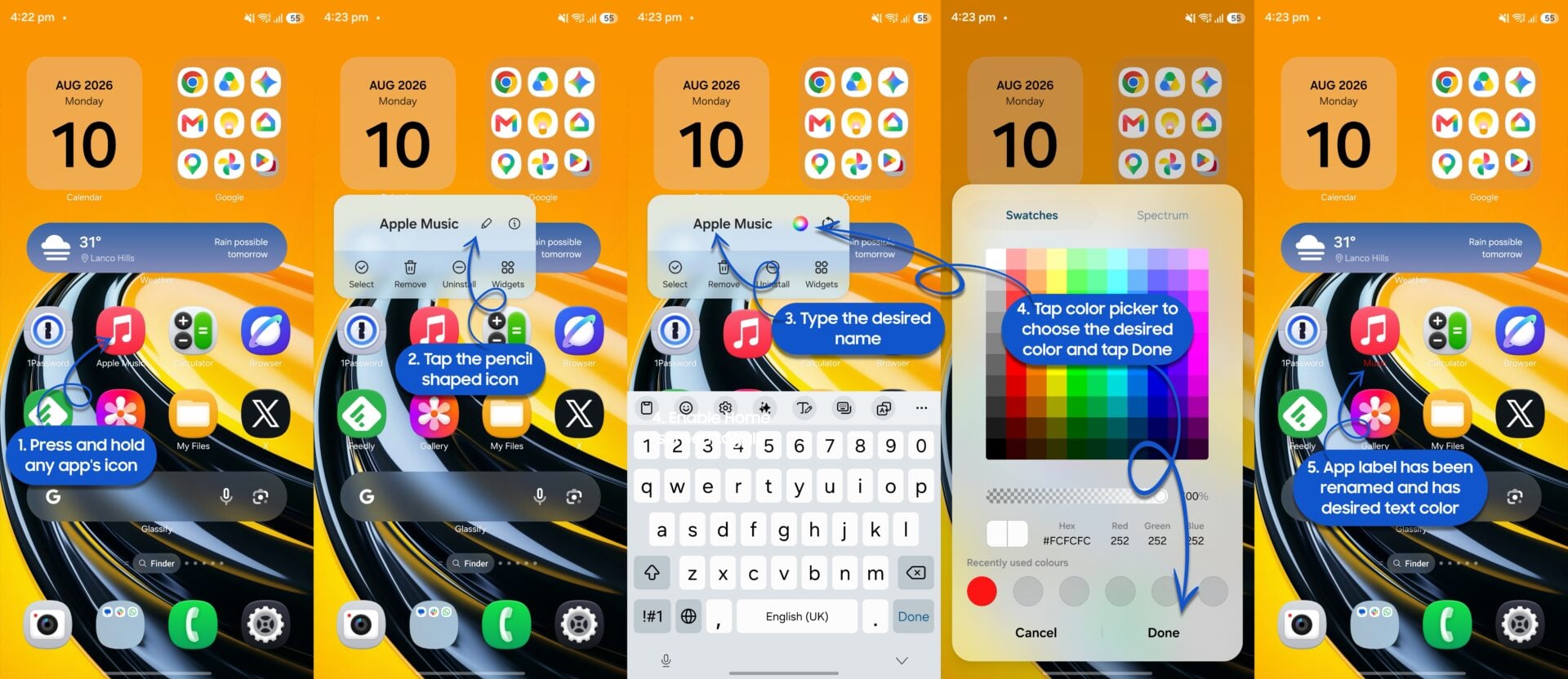
إذا قمت بإيقاف تشغيل موديول Home Up في أي وقت، فستستعيد جميع عناوين التطبيقات والودجت المخصصة أسمائها النظامية الافتراضية تلقائيًا. وبمجرد إعادة تفعيل Home Up، ستستعيد أسماءك المخصصة فورًا دون الحاجة لإعادة ضبطها.
بدون استخدام منظومة Good Lock وموديول Home Up، يظل تعديل أسماء التطبيقات داخل مشغل One UI Home الافتراضي غير متاح بشكل مباشر على أجهزة سامسونج. ونأمل أن تقوم سامسونج بدمج هذه الميزة رسمياً وبشكل مدمج في التحديثات المستقبلية للنظام.
هل أحتاج إلى إصدار نظام معين لتغيير أسماء التطبيقات على هواتف سامسونج؟
نعم، يتطلب الأمر أن يعمل هاتفك بنظام One UI 8.5 أو إصدار أحدث من واجهة تشغيل سامسونج، بالإضافة إلى استخدام أحدث إصدار من تطبيقي Good Lock وHome Up.
هل يمكنني تغيير لون خط أسماء التطبيقات والأدوات أيضًا؟
نعم، يشتمل موديول Home Up على أداة مدمجة لاختيار الألوان تتيح لك اختيار لون مخصص للنصوص الخاصة بالتطبيق أو الودجت بعد إعادة تسميتها.
ماذا يحدث للأسماء المخصصة إذا قمت بإيقاف تشغيل Home Up؟
عند إيقاف موديول Home Up، ستعود جميع الأسماء المخصصة مؤقتًا إلى أسمائها الافتراضية الأصلية حتى تقوم بإعادة تفعيل الموديول مجددًا.
هل يمكن تغيير أسماء التطبيقات داخل درج التطبيقات بدون Good Lock؟
لا، تتم عملية تغيير التسميات واختصارات التطبيقات على واجهة One UI Home الرسمية حصريًا عبر استخدام تطبيقي Good Lock وHome Up.
🔎 يساعدك إتقان ميزات التخصيص المتقدمة واحتراف التحكم في الشاشة الرئيسية لهاتف سامسونج جالاكسي على إنشاء تجربة استخدام فريدة ومنظمة بالكامل، مما يمنحك سرعة وسلاسة أكبر في إدارة تطبيقاتك وأدواتك اليومية.
قم بالتعليق على الموضوع