
أبرز النقاط والمميزات الرئيسية في نظام Googlebook OS:
- ✅ يقدم نظام تشغيل مكتبي مصمم خصيصاً ليناسب جيل هواتف أندرويد الذكية مع واجهة مستخدم مألوفة ومرنة.
- ✅ يدعم الأدوات المصغرة (Widgets) للشاشة الرئيسية وتحسينات الذكاء الاصطناعي مثل المساعد الذكي ومؤشر الماوس السحري.
- ✅ يعتمد على متصفح كروم القائم على نسخة أندرويد مع دعم الإضافات والتبويبات العمودية.
- ✅ يقدم تجربة عتادية متميزة عبر أجهزة مثل Acer و HP Googlebook 14 مع دعم معالجات ARM الفعالة.
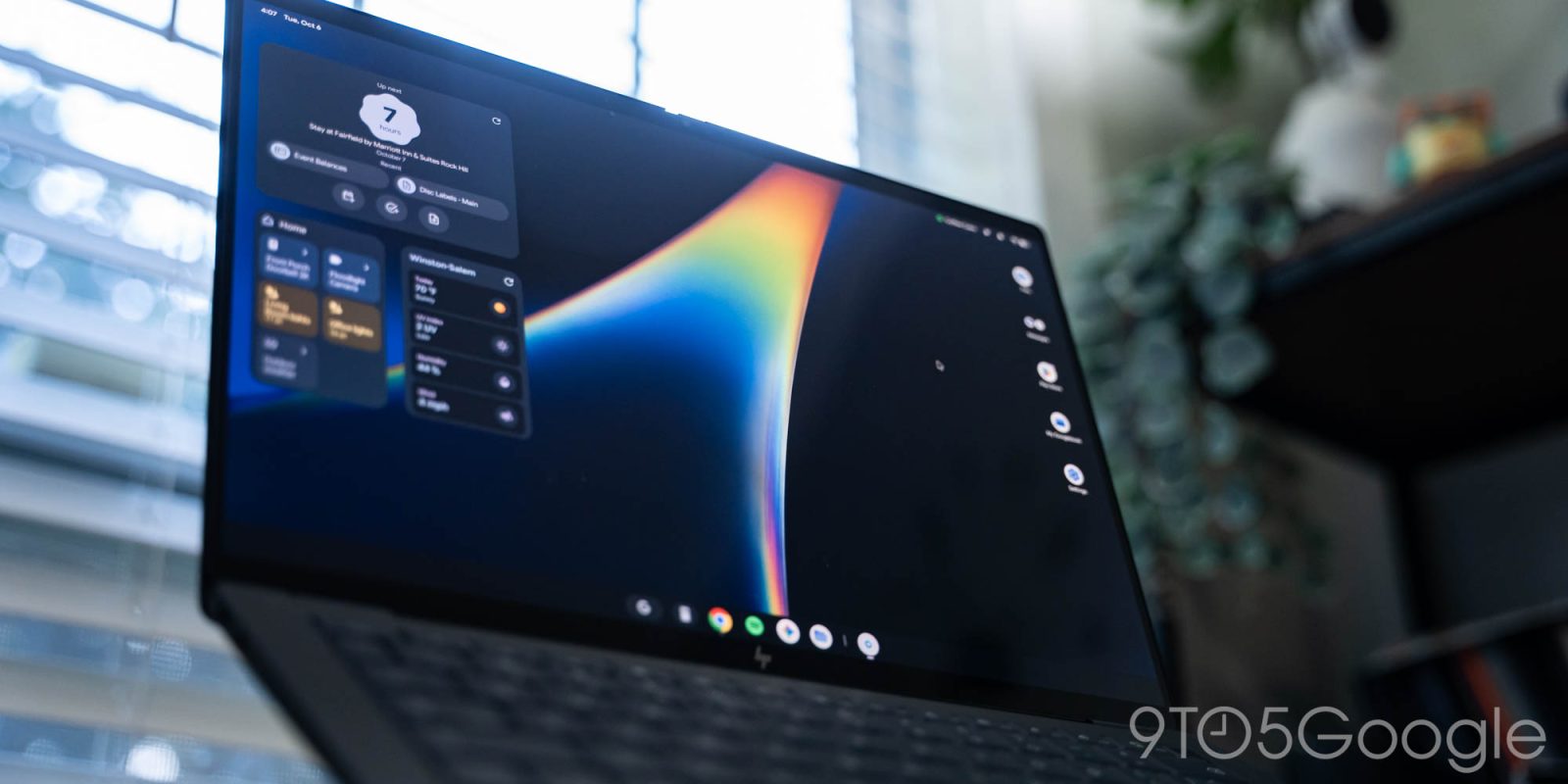
فشلت جميع المحاولات السابقة لنقل تجربة ومزايا عصر اللمس إلى أجهزة الكمبيوتر الشخصي، بدءاً من نظام ويندوز 8 وحتى عصر ما بعد جهاز الآпада عندما حصل نظام الماك على تطبيقات تعمل بملء الشاشة. ومن منظور التجربة، كان الآيباد هو الأقرب لأنه بُني في الأساس على نظام iOS، لكنه أخفق في النهاية بسبب القيود المغلقة في جوهره.
وبعد استخدام نظام Googlebook OS لأكثر من أسبوع، أعتقد أن شركة جوجل تمتلك البدايات الحقيقية لنظام تشغيل مكتبي مخصص لجيل أندرويد الذكي، إلا أن إعادة الهيكلة الاستراتيجية المتأصلة تجعل الانطباع الأول خشناً بعض الشيء.
النظام
يبدو نظام Googlebook OS شبيهاً بنظام ChromeOS من السطح، ولكنه يشعر وكأنه نظام أندرويد في جوهره. ومع ذلك، فهو أكثر تحسينًا من أي إصدار سابق لأندرويد مخصص للشاشات الكبيرة، بما في ذلك الأجهزة القابلة للطي وخاصة الأجهزة اللوحية. هذا أفضل بكثير بلا مقارنة من تجارب أندرويد المكتبية الأخرى، وخاصة عند توصيل هاتف Pixel بشاشة خارجية.
هناك مستوى من الأصالة هنا كنت أعتقد دائماً أنه مفقود في أجهزة Chromebook. فقد بدا نظام ChromeOS منذ البداية وكأنه مجرد امتداد للويب ولم يتجاوز ذلك في رأيي، بينما لا يعاني نظام Googlebook OS من هذه المشكلة.
بصفتي مستخدماً لهواتف Pixel، تكيفت بسرعة مع واجهة وتجربة استخدام Googlebook، وكانت منحنى التعلم الوحيد الحقيقي يكمن في اختصارات لوحة المفاتيح. وأعتقد أن هذا ينطبق على أي مستخدم محترف لهواتف أندرويد الذكية، ومن شأن هذه الألفية الفورية أن تكون جذابة للغاية لكل من المستخدم العادي والمستخدم المتقدم على حد سواء.
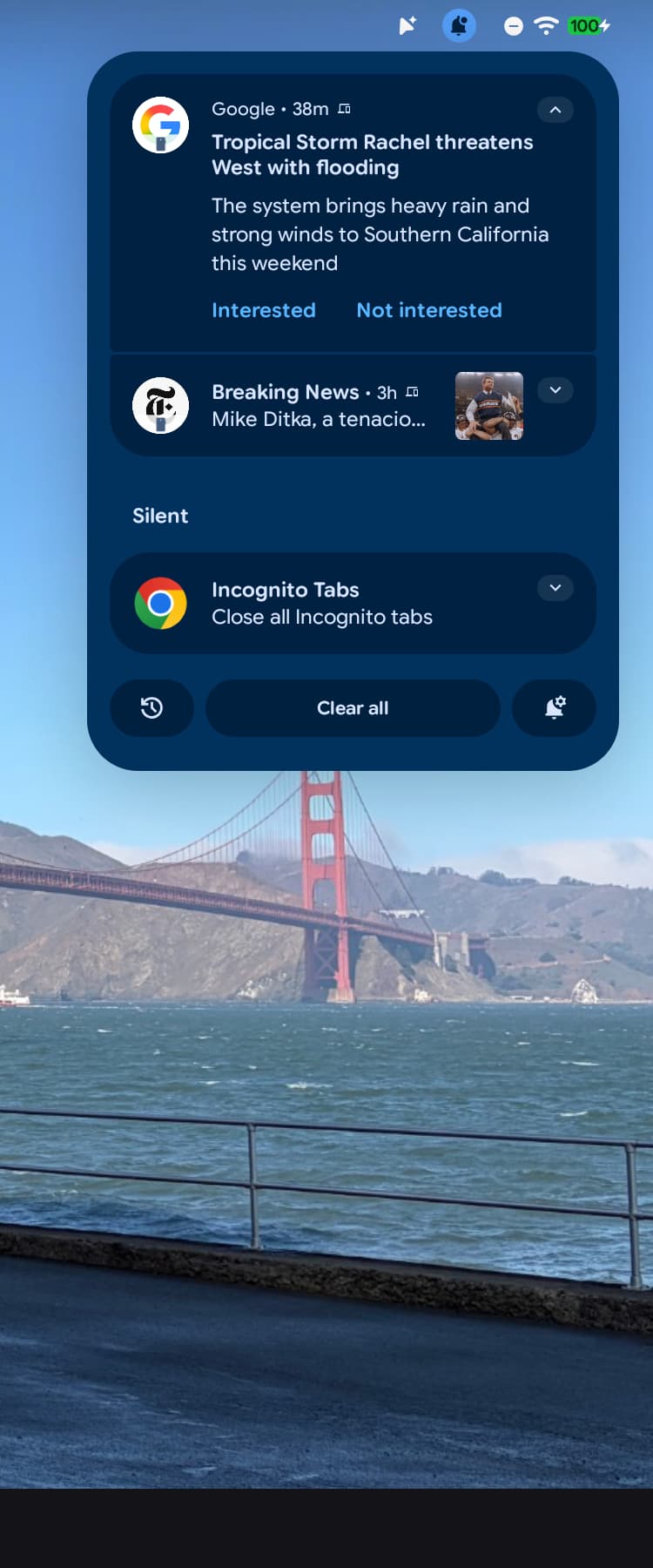
في الزاوية العلوية اليمنى، ستجد أيقونات حالة أندرويد المألوفة. يؤدي النقر إلى فتح الإعدادات السريعة المتطابقة تماماً مع تجربة Pixel باستثناء شريط التحكم في الصوت. ويفتح رمز الجرس الإشعارات مع إمكانية الوصول إلى سجل الإشعارات في الزاوية السفلية اليسرى.
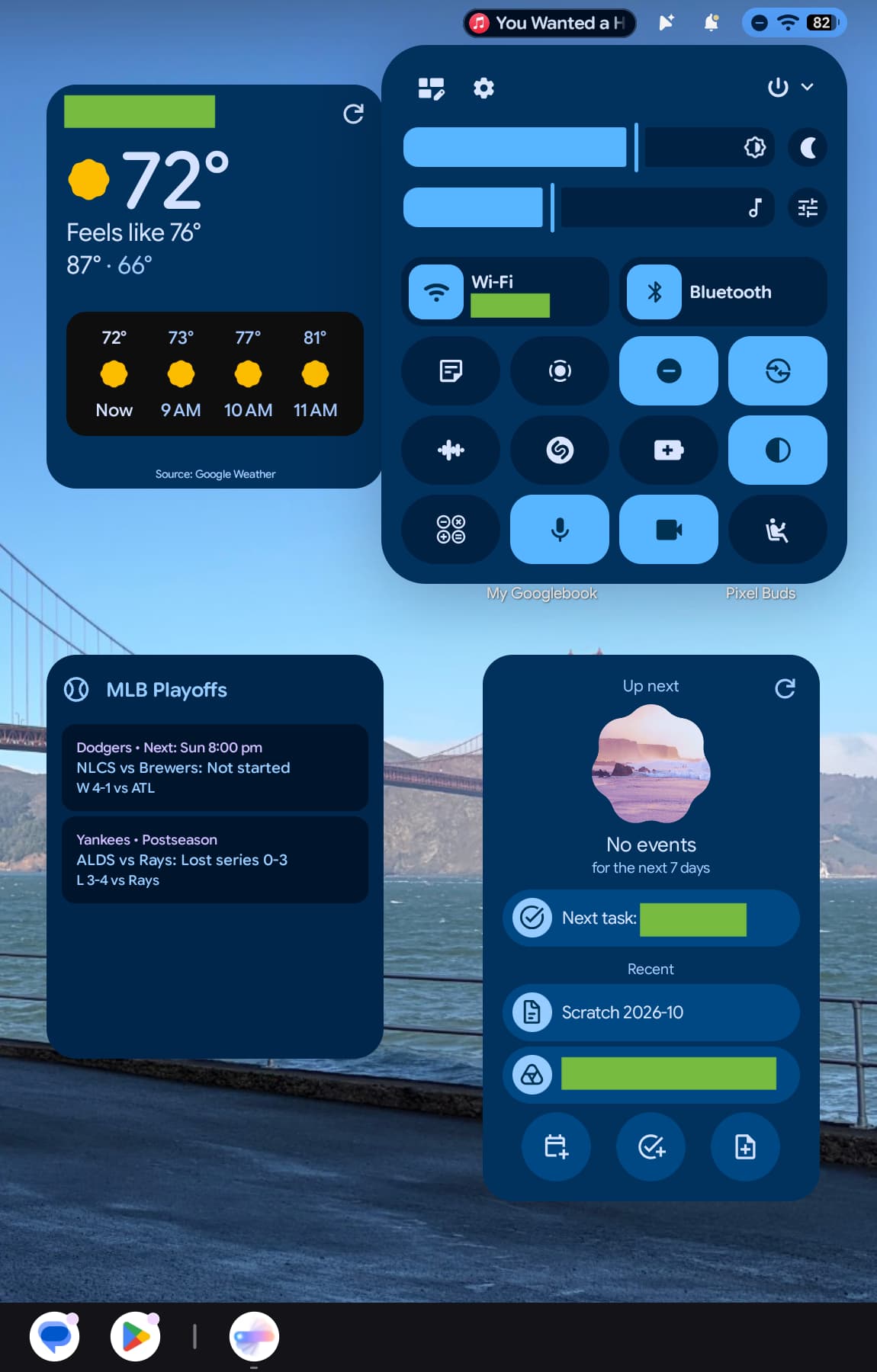
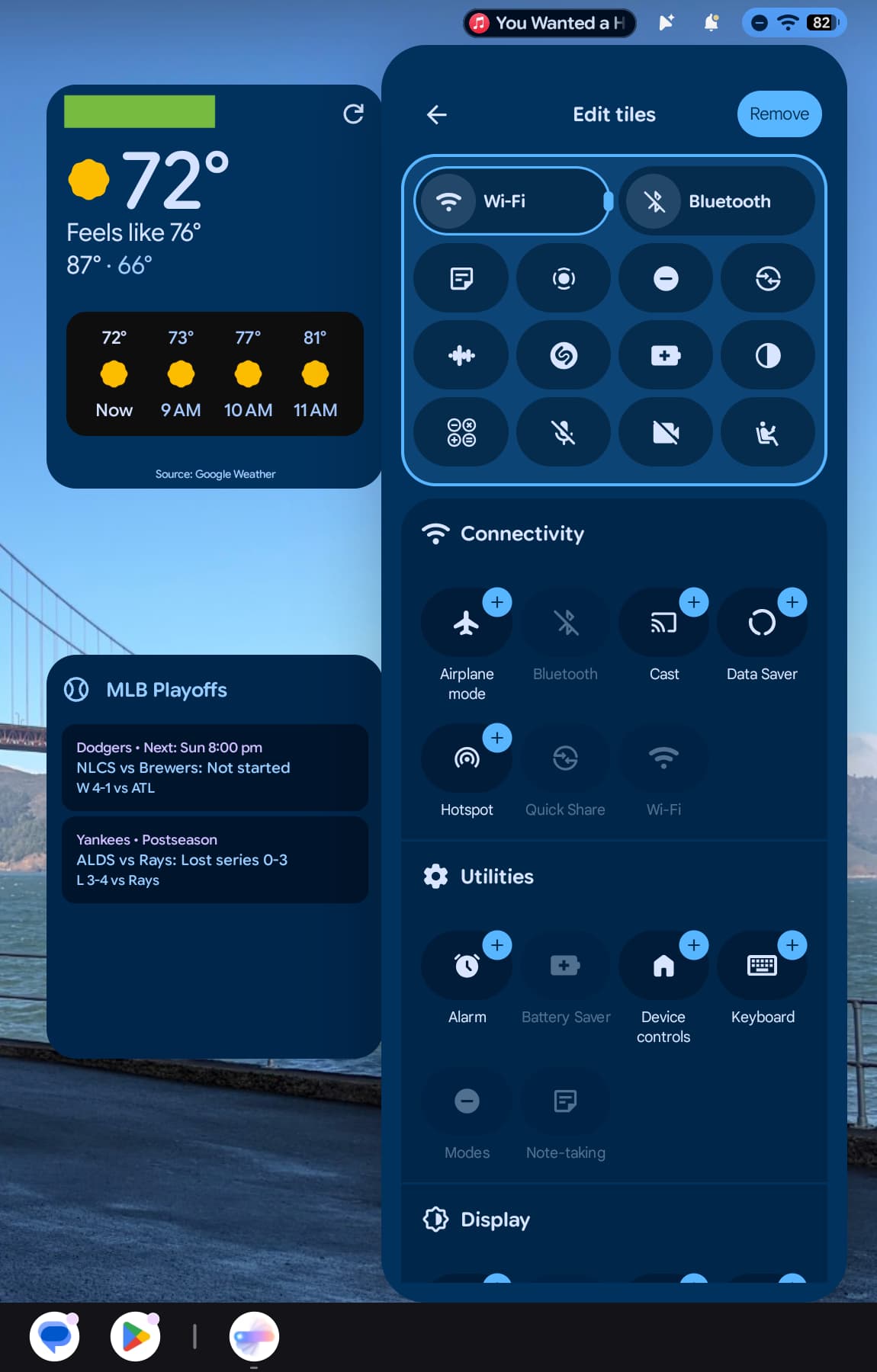
يأتي بعد ذلك اختصار لتفعيل مؤشر الماوس السحري (Magic Pointer)، وهو مفيد إذا كنت لا ترغب في تفعيل إيماءة "هز المؤشر". وهناك أيضاً تحديث مباشر لأي وسائط قيد التشغيل حالياً. تُظهر هذه الأيقونة المصغرة التطبيق المسؤول واسم المقاطع الصوتية. يتيح لك تحريك مؤشر الماوس فوق الأيقونة التشغيل أو الإيقاف المؤقت بسرعة، بينما يؤدي النقر إلى إظهار عناصر التحكم الكاملة في الوسائط، والتي تتوفر أيضاً في نافذة الإشعارات. وعلى أنظمة التشغيل المكتبية الأخرى، يتطلب إيقاف الوسائط مؤقتاً دائماً نقرتين، لذا فإن تنفيذ Googlebook يُعد لمسة رائعة حقاً تستفيد من وجود مؤشر الماوس.
تختص الزاوية العلوية اليسرى بعرض الوقت واليوم والتاريخ، ويؤدي النقر عليها إلى فتح تقويم مفيد، تماماً كما هو الحال في نظام ChromeOS.
على جهاز HP Googlebook 14، يعتبر مفتاح F1 زر الرجوع في أندرويد وهو اختصار عتادي مفيد حقاً للتنقل السريع بين التطبيقات. ومفتاح F2 هو زر الشاشة الرئيسية الذي يأخذك إلى سطح المكتب، بينما يعمل F3 على عرض التطبيقات الحديثة. ويقوم F4 بعرض النوافذ بملء الشاشة بينما خصص F5 لالتقاط جزئي لشاشة الكمبيوتر. يتيح لك F6 و F7 ضبط سطوع الشاشة، بينما يتيح لك F8 التحكم في الإضاءة الخلفية للوحة المفاتيح. ومفتاح F9 عبارة عن زر كتم صوت الميكروفون الذي يعمل بالتزامن مع لوحة الإعدادات السريعة. أما مفاتيح F10 وF11 وF12 فهي مخصصة لمستوى الصوت، بينما يتيح لك F13 فعلياً بدء الكتابة الصوتية باستخدام Rambler. تحتاج الرموز إلى بعض التجديد، خاصة رموز ملء الشاشة ولقطة الشاشة نظراً لأن كلاهما متشابه جداً مع مفتاح التطبيقات الحديثة وغير واضح بما يكفي للمحة سريعة. تعتمد هذه الرموز على معرفة مسبقة وليست مصممة بطريقة بديهية.
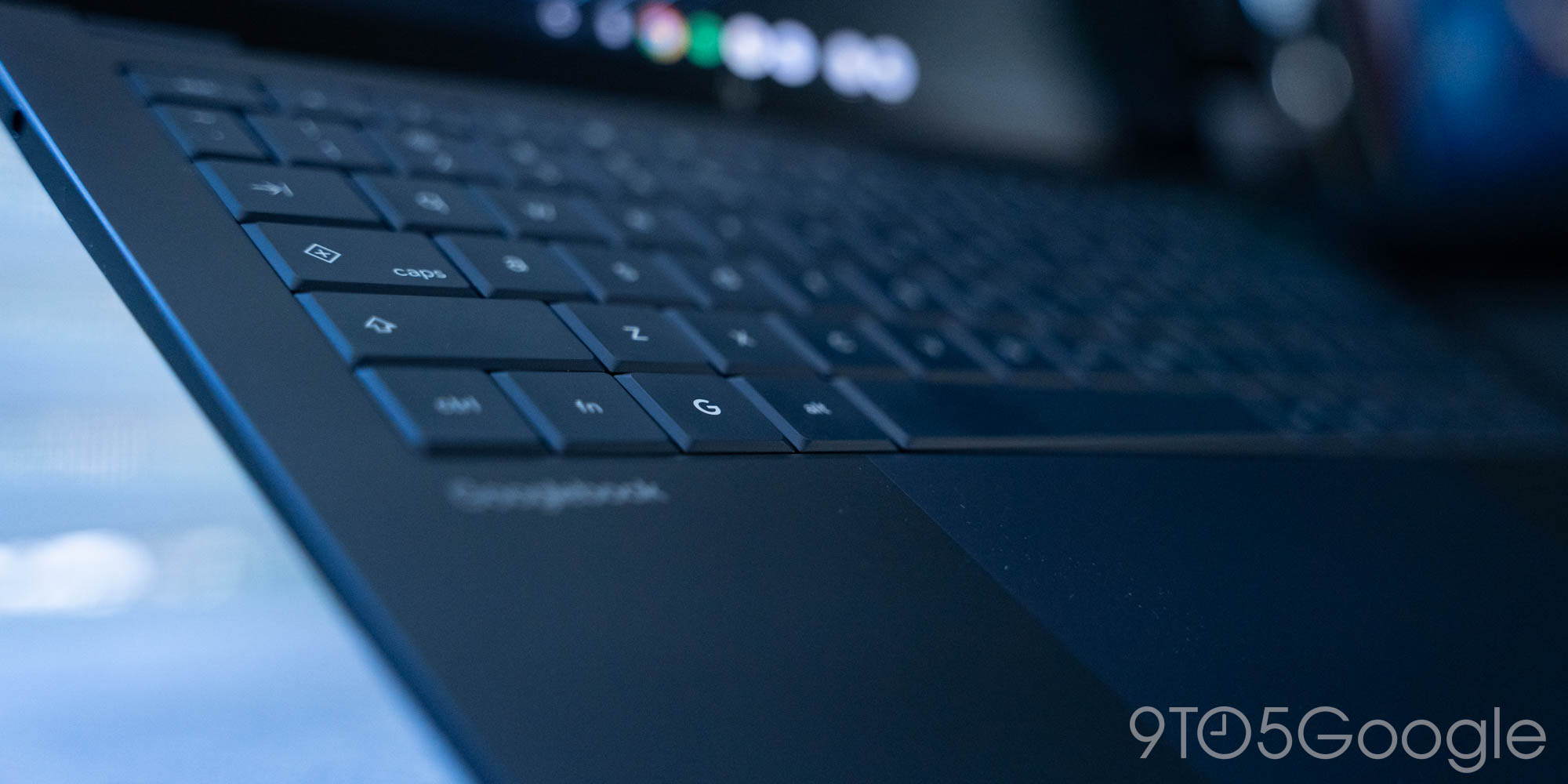
يفتح مفتاح الإدخال السريع (Quick Insert) الذي يتم مشاركته فعلياً مع زر Caps Lock نافذة عائمة تتيح لك إضافة الرموز التعبيرية بسرعة، والوصول إلى النصوص المنسوخة، ولقطات الشاشة الحديثة، والتبويبات. وقد تم نقل هذه الميزة من أجهزة Chromebook Plus، وهي متكاملة بشكل عميق مع لوحة المفاتيح Gboard بدءاً من Emoji Kitchen وحتى ملفات GIF والملصقات. يمكنك أيضاً الوصول إلى مدير الحافظة Gboard الموجود على الهواتف (وتركه مفتوحاً بنافذة عائمة)، بالإضافة إلى استدعاء النسخ الصوتي. إنها مفيدة للغاية لإظهار الوظائف الشائعة لأولئك الذين لا يتذكرون أو لا يستخدمون اختصارات لوحة المفاتيح ببراعة، وهي أكثر من تستحق أن تكون مفتاحاً فيزيائياً مخصصاً. القدرة التي تفتقدها في سير عمل أجهزة Mac الخاصة بي هي أداة توسيع النصوص المخصصة للماكروز.
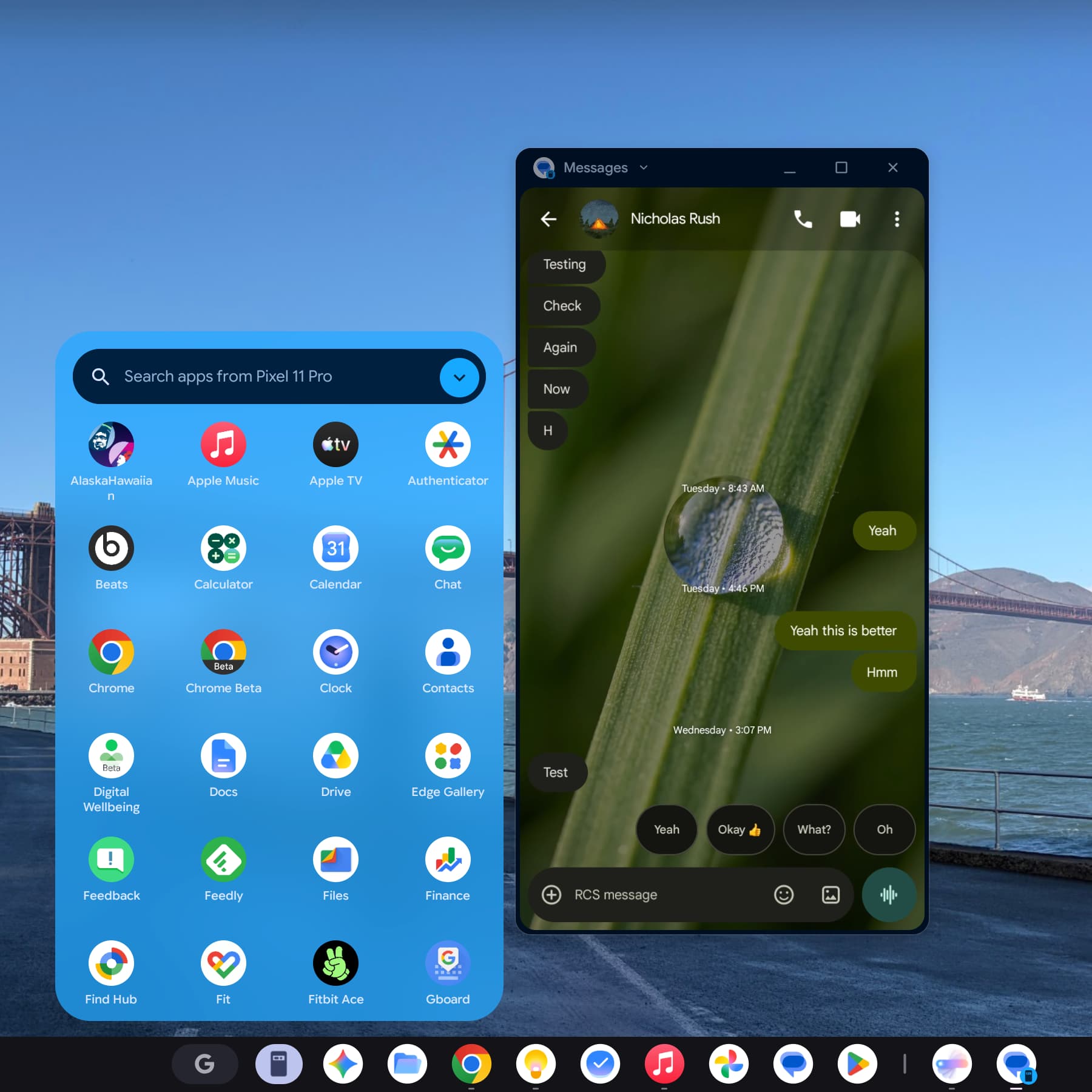
يفتح زر حرف 'G' المنمّق أو مفتاح الإجراء (Action key) مشغل التطبيقات العائم. وهو في الأساس عبارة عن بحث في جهاز Pixel Launcher والويب، وكنت أتمنى لو كان هناك دمج لخدمة Gemini هنا. ستستخدم هذا المفتاح جنباً إلى جنب مع مجموعة من الاختصارات الأخرى.
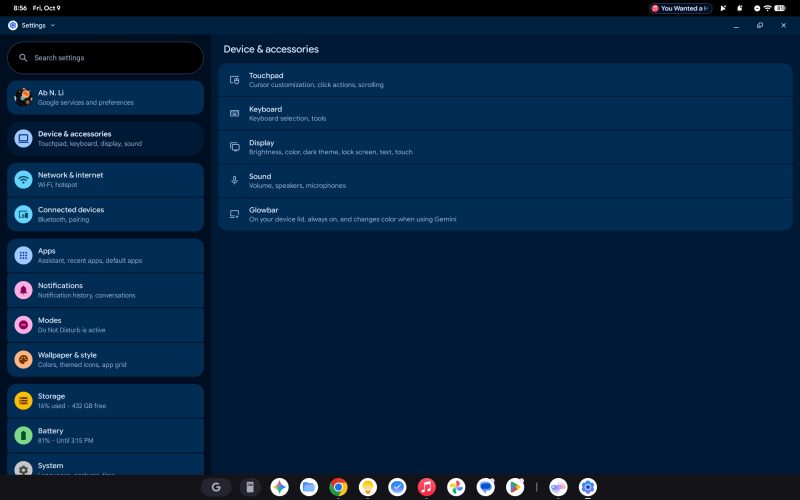
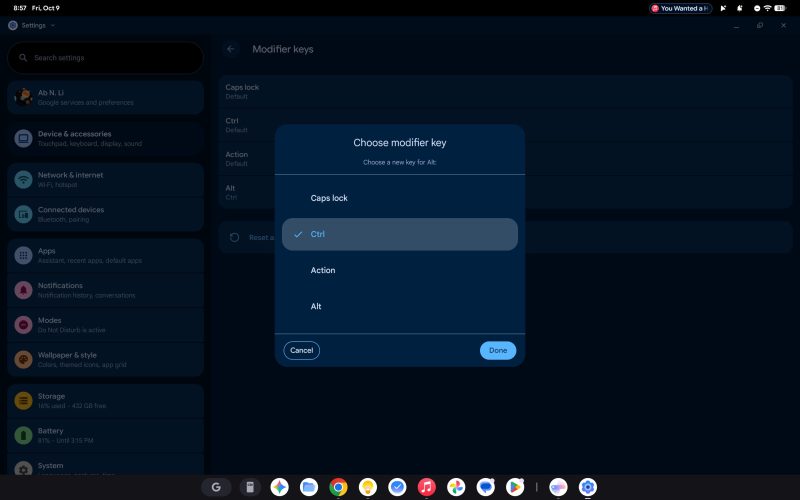
تتطابق تطبيق الإعدادات تماماً مع تجربة هواتف Pixel، مع تخطيط ثنائي الأعمدة. تظهر أدوات التحكم التي تتوقعها في نظام التشغيل المكتبي أولاً تحت قسم "الجهاز والملحقات" (Device & accessories). يتيح لك ذلك ضبط لوحة اللمس، ولوحة المفاتيح، والشاشة، والصوت، وشريط الإضاءة الخلفي (Glowbar). يمكنك إعادة تعيين مفاتيح التعديل مثل Caps lock، و Ctrl، ومفتاح الإجراء (G)، و Alt.
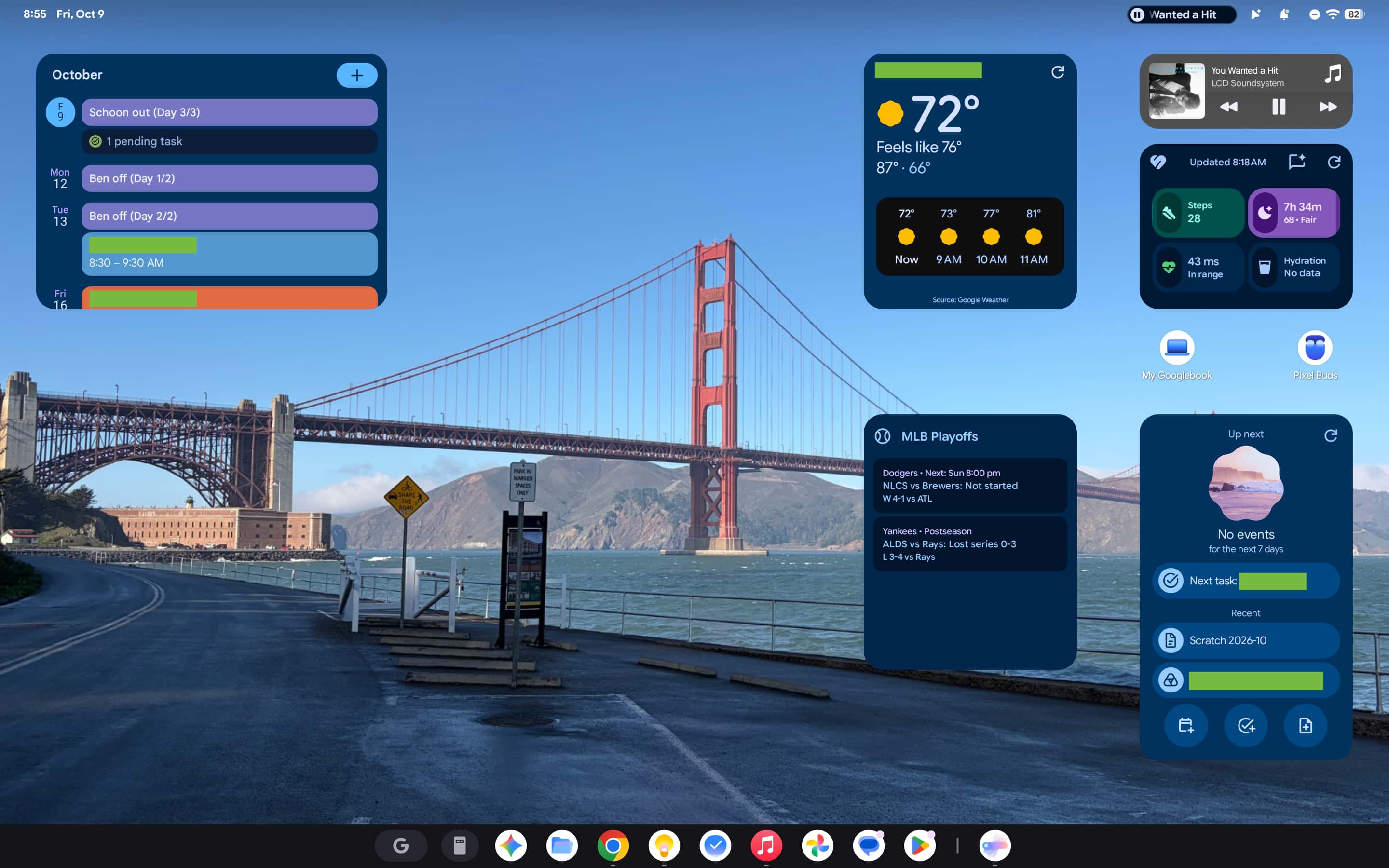
أنا استمتع كثيراً بوجود أدوات أندرويد المصغرة (Widgets) على سطح المكتب الخاص بي (والذي يسمى رسمياً "الشاشة الرئيسية"). في المرات القليلة الأولى التي رأيتها فيها على هذه الشاشة الأكبر، اضطررت إلى إمعان النظر مرتين. إنه أمر ممتع أن ترى تلك الأدوات، مع تفعيل خاصية الألوان الديناميكية بالكامل والتي تراها طوال الوقت على هاتفك، ولكنها الآن مستقرة على سطح المكتب. الحجم الأكبر يجعلها مساحة رائعة لعرض المعلومات السريعة طوال اليوم. على سبيل المثال، أستخدم أداة الصحة من جوجل لتذكيري بالحركة وتسجيل استهلاك الماء بسرعة. يمكنك أيضاً وضع أيقونات ومجلدات التطبيقات، بالإضافة إلى المجلدات والملفات للوصول السريع إليها.
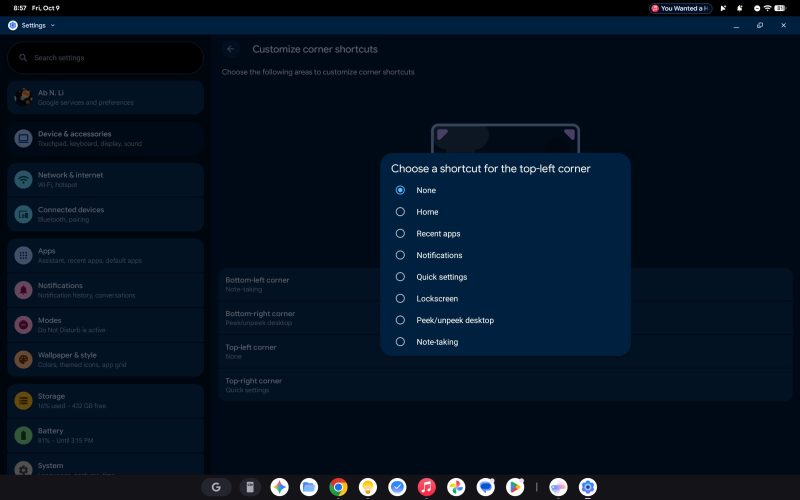
تعتبر اختصارات الزوايا (مثل تلك الموجودة في نظام Mac) رائعة، وتتيح لك تحريك مؤشر الماوس إلى أي من الزوايا الأربع لتشغيل اختصارات مثل "إلقاء نظرة خاطفة/إلغاء نظرة سطح المكتب" أو إظهار الإشعارات. المفضل لدي هو زاوية تدوين الملاحظات السريعة التي تفتح ملاحظة Google Keep الحالية الخاصة بي. وهناك أيضاً اختصار لوحة الإعدادات السريعة لذلك.
اللمس المتعدد وتحديد النصوص متينان للغاية ويبدوان وكأنهما نظام تشغيل مكتبي متكامل. تتضمن إيماءات لوحة اللمس التمرير بثلاث أصابع للأعلى للحصول على عرض مصغر للتطبيقات الحديثة لجميع النوافذ المفتوحة. وفي الوقت نفسه، تعمل لوحة المفاتيح الخارجية الخاصة بي بشكل طبيعي على أجهزة Googlebook.
ومع ذلك، هناك بعض الواجهات المزعجة للغاية التي تأتي مباشرة من الهواتف الذكية وتم تكبيرها فقط لتناسب أجهزة الكمبيوتر المكتبية. يؤدي التقاط لقطات شاشة بملء الشاشة (G + S) إلى وميض بملء الشاشة وهو أمر مقبول على الهواتف ولكنه مزعج بشكل لا يصدق على شاشة كمبيوتر محمول كبيرة. وأجد أيضاً نافذة النص المنسوخ المنبثقة، والتي تتطابق مع نظام أندرويد للهواتف، في الزاوية السفلية اليمنى مزعجة بنفس القدر وكنت أود الحصول على خيار لتعطيلها. وبالمثل، فإن أصوات النقر واللمس المفعلة افتراضياً مزعجة للغاية.
لم أجد نفسي حقاً أستخدم خدمات الأجهزة المترابطة (Cross-device services). مزامنة الإشعارات التي تعرض تنبيهات هاتفك هي ميزة مباشرة، ولكن هاتفي دائماً ما يكون معي عندما أعمل على الكمبيوتر المحمول.
لقد استخدمت خاصية بث تطبيقاتي (Cast My Apps)، والتي لها نقطة وصول بارزة في شريط المهام، بشكل أساسي لتطبيق Google Messages عبر تطبيق الويب المتطور PWA (المزيد عن ذلك لاحقاً). بخلاف ذلك، كنت أقوم ببساطة بتثبيت أي تطبيقات أندرويد أحتاجها مباشرة على جهاز Googlebook. أما ميزة "المتابعة على" (Continue on) فهي شيء لم أستخدمه حقاً، حيث تقصد جوجل من خلالها التقاط نشاط من هاتفي على الشاشة الأكبر.
بعد إعداد الجهاز لأول مرة، قد يستغرق الأمر بعض الوقت حتى تصبح ميزات الأ
قم بالتعليق على الموضوع